Kako pohitriti počasen računalnik: vprašanja in odgovori

Zakaj je moj računalnik postal tako počasen?
To je vprašanje, ki si ga slej ko prej postavi vsak, ki se znajde pred zamrznjenim zaslonom in čaka, da se naložijo celo osnovni zavihki brskalnika. Računalnik, ki je bil nekoč hiter in odziven, zdaj vzdiha ob vsakem kliku. Razlogov za upočasnitev je navadno več hkrati, zato je pred iskanjem rešitve pametno razumeti, kaj sploh povzroča težave. V tem vodniku so zbrani odgovori na najpogostejša vprašanja - na praktičen način, brez nepotrebnega žargona.
Pogosta vprašanja in odgovori o pohitritvi računalnika
Kdaj je čas za nov računalnik?
Vsi zgornji ukrepi imajo svojo mejo. Če je vaš računalnik star več kot 8-10 let, ima procesor stare generacije in manj kot 4 GB RAM-a, nadgradnja pogosto ne bo stroškovno upravičena. V tem primeru je nakup novega računalnika - ali vsaj novega prenosnika - bolj smiseln. Za osnovno pisarniško in spletno uporabo danes dobite zmogljivo napravo že za 400-600 evrov.
Prenos podatkov na novo napravo je lažji, kot si morda mislite. Za Android naprave smo že pisali, kako prenesti podatke na nov telefon Android, podobna načela pa veljajo tudi za računalnike prek orodij, kot je Windows Easy Transfer ali varnostna kopija v oblaku.
Kratek pregled: kaj storiti najprej
Če ste ugotovili, da imate počasen računalnik in ne veste, od kod začeti, sledite temu vrstnemu redu:
- Preverite, kateri programi se zaganjajo ob zagonu, in onemogočite nepotrebne.
- Počistite trdi disk in izbrišite nepotrebne datoteke.
- Zaženite Windows Defender in preverite, ali ni okužbe.
- Preverite temperaturo procesorja in po potrebi očistite hladilnik.
- Razmislite o zamenjavi HDD za SSD - to je najpomembnejša nadgradnja.
- Preverite količino RAM-a in po potrebi dodajte.
- Če nič od tega ne pomaga, razmislite o čisti namestitvi sistema.
Počasen računalnik je redko brezupen primer. V večini primerov gre za kombinacijo zastarelih nastavitev, nabranega prahu, nepotrebnih programov in polnega diska. Z nekaj potrpežljivosti in zgornjimi koraki bo večina računalnikov spet delovala znatno hitreje. Investicija časa: ena popoldne. Nagrada: računalnik, ki se ob zagonu ne znajde na kavi, ampak dejansko dela.
Koliko RAM-a potrebujem, da računalnik teče brez težav?
RAM (pomnilnik) je ena prvih stvari, ki jo je vredno preveriti. Za osnovno uporabo - brskanje po spletu, pisanje dokumentov, gledanje videa - danes zadostuje 8 GB RAM-a. Če delate z videi, grafiko ali imate hkrati odprto veliko programov, je 16 GB priporočljivo. Z manj kot 4 GB bo vsak sodobni operacijski sistem deloval počasi, saj bo ves čas posegal po virtualni pomnilnik na disku, kar je bistveno počasnejše.
Preverite, koliko RAM-a ima vaš računalnik: v sistemu Windows pritisnete tipki Windows + Pause/Break ali pa desno kliknete na »Ta računalnik« in izberete »Lastnosti«. Tam vidite, koliko pomnilnika imate nameščenega.
Zakaj se računalnik upočasni takoj po zagonu?
Ob zagonu se samodejno zažene preveč programov. To je eden najpogostejših vzrokov za počasnost. Vsak program, ki se ob zagonu zažene v ozadju, porabi del pomnilnika in procesorske moči - pa čeprav ga sploh ne potrebujete takoj.
Programi, ki se tipično »vrinejo« v zagon brez vaše vednosti:
- glasovni odjemalci (Skype, Teams, Discord)
- varnostne in antivirusne rešitve tretjih proizvajalcev
- programi za posodobitve (Adobe, Spotify, Steam)
- tiskalniška programska oprema
- OneDrive, Dropbox in podobni sinhronizacijski programi
Rešitev je preprosta: odprite Upravitelja opravil (Ctrl + Shift + Esc), kliknite na zavihek »Zagon« in onemogočite vse, česar ob zagonu ne potrebujete. Učinek boste občutili že ob naslednjem vklopu.
Ali trdi disk res tako vpliva na hitrost?
Absolutno. To je morda najpomembnejša stvar, ki jo sploh lahko storite za počasen računalnik. Razlika med klasičnim trdim diskom (HDD) in modernim SSD-jem je ogromna. HDD ima premikajoče se mehanske dele in je pri branju ter pisanju podatkov bistveno počasnejši. SSD nima mehanike, deluje tiho in je velikostno reda nekajkrat hitrejši.
Zamenjava HDD za SSD je pogosto najcenejša in najučinkovitejša nadgradnja za starejše računalnike. Računalnik, ki se je zaganjal tri minute, bo po zamenjavi diska pripravljen za delo v 15-20 sekundah. 256 GB SSD-ji so danes cenovno dostopni in jih dobite že za 30-50 evrov.
Kako pohitriti počasen računalnik brez nakupa nove opreme?
Marsikaj je mogoče narediti brez porabe denarja. Tukaj je seznam korakov, ki jih velja opraviti sistematično:
- Počistite trdi disk - izbrišite nepotrebne datoteke, izpraznite koš, odstranite programe, ki jih ne uporabljate.
- Zaženite čiščenje diska - v Windows poiščite orodje »Čiščenje diska«, ki počisti začasne datoteke, predpomnilnik in ostanke posodobitev.
- Posodobite operacijski sistem - zastarele različice Windowsa ali macOS-a so pogosto manj optimizirane in vsebujejo varnostne ranljivosti.
- Preverite, ali imate viruse ali zlonamerno programsko opremo - nekateri virusi delujejo tiho v ozadju in porabljajo sistemske vire. Windows Defender je za osnovno zaščito povsem zadosten.
- Preverite temperaturo procesorja - pregret procesor samodejno upočasni delovanje. Vzrok je pogosto zamašen hladilnik z nanosom prahu.
- Spremenite nastavitve napajanja - v Windowsu izberite »Visoka zmogljivost« namesto »Uravnoteženo«, da procesor ne varčuje z energijo v nepravem trenutku.
Ali je brskalnik res tako požrešen z viri?
Da, in pogosto se tega niti ne zavedamo. Google Chrome je slavno »požrešen« z RAM-om - vsak zavihek je ločen proces, vsak razširek pa porabi dodaten pomnilnik. Če imate odprtih 20 zavihkov in 10 razširkov, brskalnik zlahka zasede 2-4 GB pomnilnika.
Praktični nasveti za brskalnik:
- Zaprite zavihke, ki jih ne potrebujete.
- Redno počistite predpomnilnik in piškotke.
- Odstranite razširke, ki jih ne uporabljate.
- Razmislite o prehodu na lažji brskalnik - Firefox, Brave ali celo Edge v sodobni različici so pogosto manj požrešni.
Kdaj je smiselno računalnik formatirati oziroma na novo namestiti Windows?
Čista namestitev operacijskega sistema je kot svež začetek - vse nepotrebno izginete, sistem dela optimalno. To je smiselno, ko računalnik kljub vsem zgornjim ukrepom še vedno ne dosega sprejemljive hitrosti, ali kadar sumite, da je sistem okužen z zlonamerno programsko opremo, ki je antivirusni program ne zazna.
Pred formatiranjem obvezno naredite varnostno kopijo vseh pomembnih datotek - na zunanji disk ali v oblak. Windows 10 in 11 imata vgrajeno možnost ponastavitve, ki vam omogoča svežo namestitev brez potrebe po namestitvenem mediju.
Ali nadgradnja na Windows 11 pohitri ali upočasni računalnik?
Odgovor je: odvisno. Windows 11 zahteva novejšo strojno opremo - vsaj TPM 2.0 varnostni modul in sodobnejši procesor. Na računalnikih, ki komajda izpolnjujejo minimalne zahteve, bo Windows 11 pogosto deloval počasneje od Windows 10. Na novejši strojni opremi pa je Windows 11 bolje optimiziran in ima nekatere prednosti pri upravljanju pomnilnika.
Če imate starejši računalnik, je pogosto pametneje ostati pri Windows 10 (ki je podprt do oktobra 2025) in razmisliti o nadgradnji strojne opreme ali nakupu novega računalnika, ko bo prišel čas.
Koliko prostega mesta na disku je potrebno za normalno delovanje?
Splošno priporočilo je, da naj sistemski disk nikoli ne bo zapolnjen več kot 85-90 %. Ko disku zmanjka prostora, ima operacijski sistem težave z ustvarjanjem začasnih datotek in virtualnim pomnilnikom - to se pozna pri hitrosti. Ob pogledu na zapolnjen disk je čas za spravilo: prenesite fotografije in videe na zunanji disk, izbrišite prenesene datoteke, ki jih ne potrebujete, in počistite mapo »Prenosi«.
Ali je prah v računalniku resen problem?
Bolj, kot si večina misli. Prah, ki se nabira v hladilniku procesorja in na ventilatorjih, onemogoča odvod toplote. Pregret procesor avtomatsko zmanjša svojo hitrost, da se zaščiti pred poškodbami. Rezultat: računalnik, ki se brez vidnega vzroka vede počasi - zlasti pri zahtevnejših opravilih, kot sta video predvajanje ali igre.
Priporočljivo je računalnik (zlasti namiznega) enkrat letno odpreti in s puhalom za zrak previdno počistiti notranjost. Prenosni računalniki so bolj zaprti, a jih je prav tako mogoče počistiti skozi ventilacijske reže ali z obiskom servisnega centra.
Ali varčevalni način res upočasli računalnik?
Da, in to precej. Varčevalni načini napajanja - tako v prenosnikih kot namiznih računalnikih - omejijo hitrost procesorja, da podaljšajo čas delovanja na bateriji ali zmanjšajo porabo električne energije. Če delate priključeni na električno omrežje, izberite načrt napajanja »Visoka zmogljivost« ali vsaj »Uravnoteženo«. Pri prenosnikih preverite nastavitve v nadzorni plošči.
Nadaljujte z branjem

Kako nastaviti starševski nadzor na Android telefonu
Pozna večer. Otrok bi moral že zdavnaj spati, a vi opazite, da sveti zaslon izpod odeje. V takem trenutku starševski nadzor na Android telefonu ne deluje le kot koristna funkcija - zdi se nujna. Dobra novica: nastaviti ga je lažje, kot pričakujete, in ne potrebujete posebnega znanja.

Kako nastaviti dvojni monitor na prenosniku: V&O
Po podatkih različnih produktivnostnih raziskav uporaba dveh zaslonov poveča delovno učinkovitost za 20 do 30 %. Ko enkrat preizkusite razširjeno namizje, se delo na enem samem ekranu zdi prava kazen. Če ste se že kdaj vprašali, kako nastaviti dvojni monitor na prenosniku, ste na pravem mestu. Spod…

Kako preveriti pristnost rabljenega iPhona pred nakupom
Zanima te, koliko je rabljeni iPhone vreden - in ali sploh ni ukraden, zaklenjen ali popravljen z neoriginalnimi deli? To si verjetno sprašuješ prav zdaj, ko brskate po oglasih na Bolhi ali Facebook Marketplaceu. Kako preveriti pristnost rabljenega iPhona pred nakupom ni samo vprašanje za paranoičn…

Kako prenesti podatke na nov telefon Android
Nov Android telefon v rokah, v glavi pa eno samo vprašanje: kako prenesti podatke na nov telefon Android brez tega, da bi izgubil fotografije, stike ali aplikacije? Stvar je bolj preprosta, kot se zdi - pod pogojem, da greš po pravem vrstnem redu.
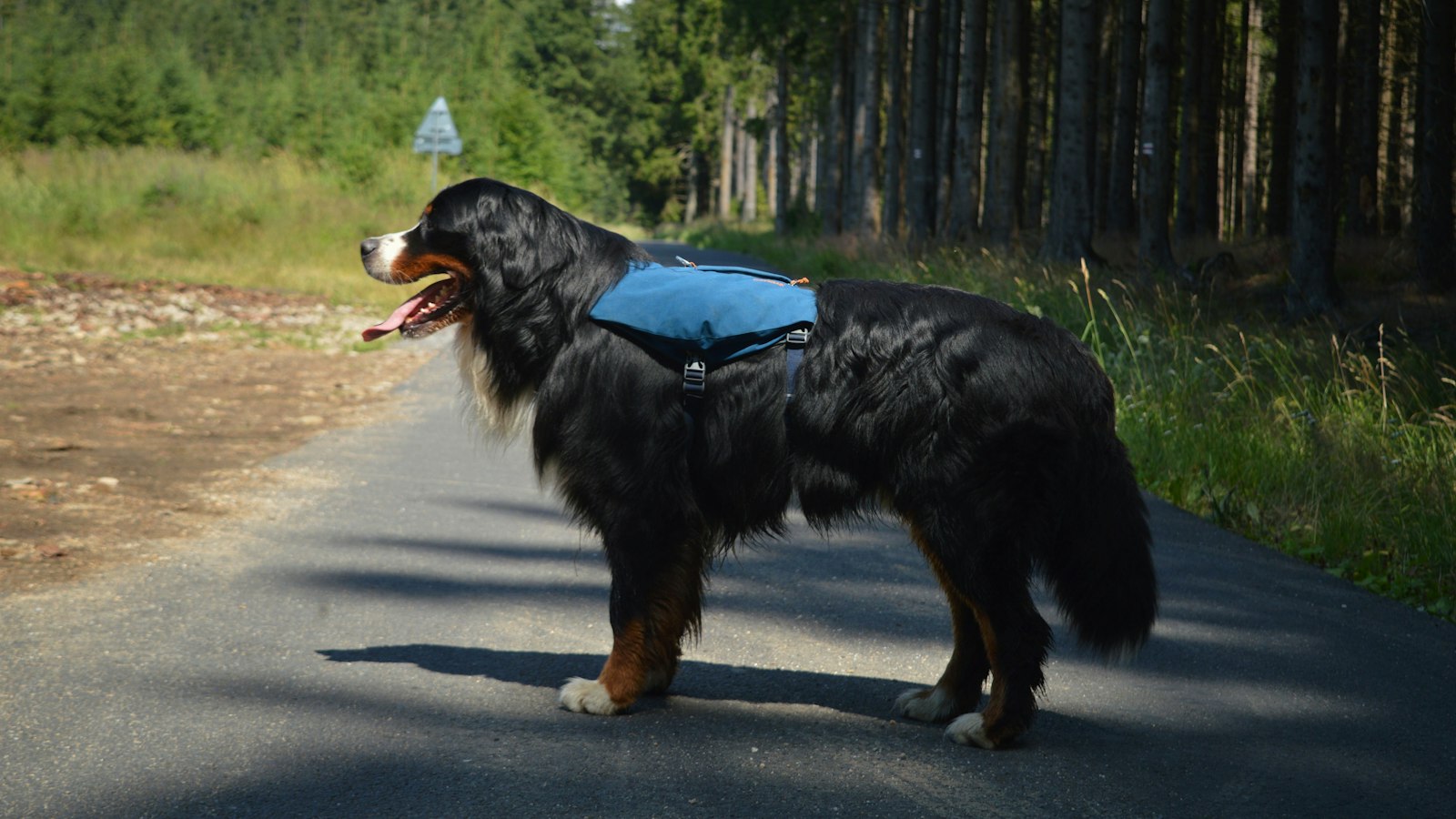
Oprema za pse: kaj res potrebuješ in kaj je odveč
To vprašanje si postavi skoraj vsak nov lastnik psa - in odgovor je bolj preprost, kot ga prikazujejo police v trgovinah za hišne živali. Ponudba je ogromna, od ortopedskih ležišč do GPS ovratnic in avtomatskih napajalnikov, a večina psov potrebuje bistveno manj, kot si mislimo. Preden sprazniš den…

Oprema za mačke: kaj res potrebuješ in kaj je odveč
Stojiš pred policami v trgovini za hišne ljubljenčke, pred teboj je deset vrst posod za hrano, tri vrste praskal in cel kup igrač v pisanih barvah - in nimaš pojma, kaj od tega je nujno, kaj pa samo prazni tvoj denarnik. Ta zmeda je povsem normalna, posebej ob prvem mačjem gostujočem ali pri tistih…